
PowerAutomateを使って、受信したメールをフォルダに格納したい。まず、フォルダの作り方を知りたいのだけど、どうすればよいのかしら?

そういうことでしたら、新しいフォルダの作成を使うといいですよ。今回は、フォルダの自動作成方法をご紹介します。
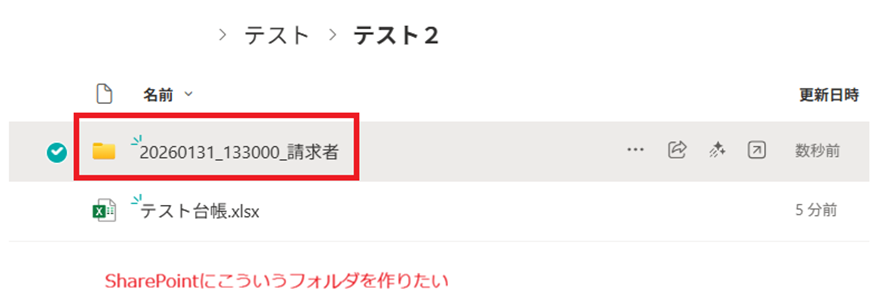
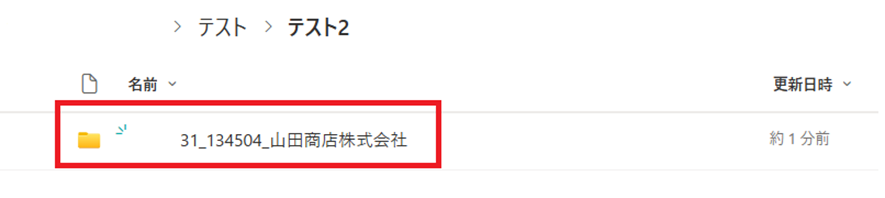
イメージとしては以下のようなフォルダ作成をSharePoint上に作る方法を説明したいと思います。
前提
前提として、以下のPowerAutomateによるメールのExcel記帳のフローを使用させていただきます。気になる方は以下よりアクセスください。
方法
1)表に行を追加の直後に新しいフォルダ―の作成を追加する。
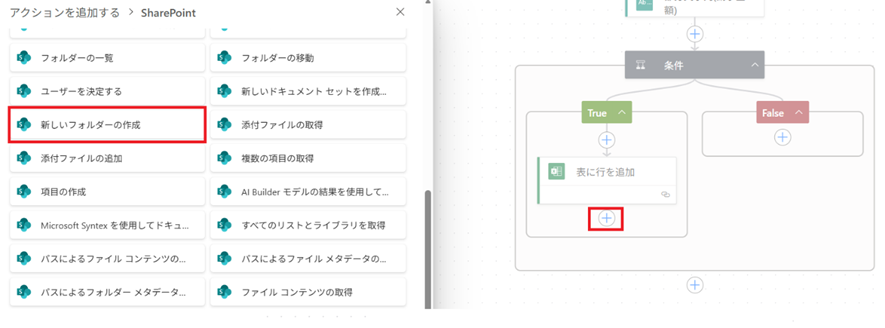
2)パラメーターに必要事項を入力する
サイトのアドレスや一覧またはライブラリはタブで選択できます。一方、フォルダのパスについてはSharePoint上の保管場所の階層に合うように入力していきます。
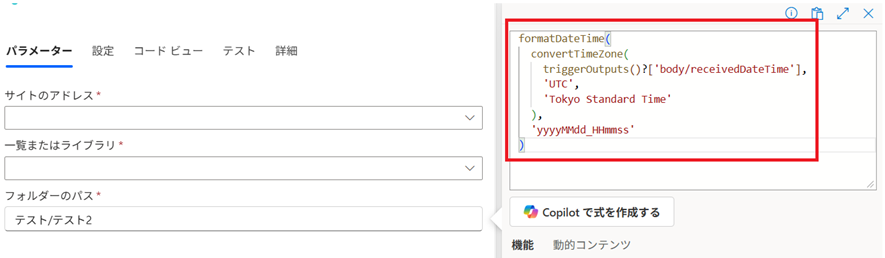
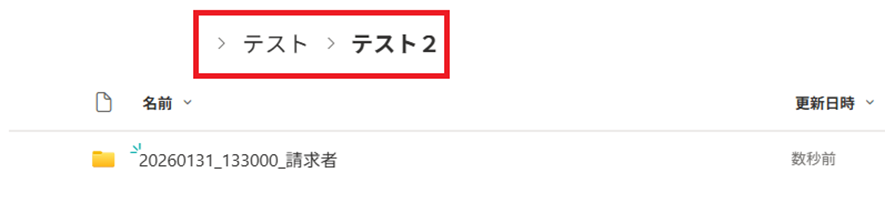
※SharePointでテスト>テスト2ならフォルダーのパスはテスト/テスト2になる。
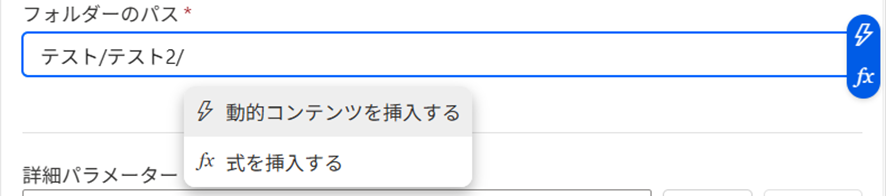
3)テスト/テスト2の続きに/を入れて、フォルダ名を作成する。
フォルダ名としては、送られてきたメールの内容がフォルダ名になると、わかりやすいので、今回は請求者名をフォルダ名に使いたいと思います。また、請求者名だけだと、次に送られてきたメールも同じフォルダに保管されてしまうので、年月日時間分秒もフォルダ名に含めたいと思います。
まず出来上がりを見せると、次のとおりになることを確認してください。fxには年月日時間分秒が反映され、「_」(アンダーバー)の後に請求者名を部分文字列(請求者)になるようにしています。

部分文字列(請求者)は⚡マークから入力します。
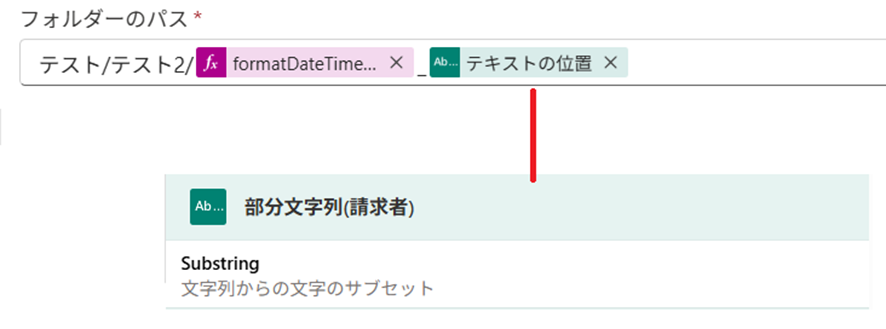
年月日時間分秒はfxマークから以下コードを入力します。
formatDateTime(convertTimeZone(triggerOutputs()?[‘body/receivedDateTime’], ‘UTC’, ‘Tokyo Standard Time’), ‘yyyyMMdd_HHmmss’)
テスト
以上で作業は完了なので、実際にテストしてみたいと思います。以下メールを送ります。
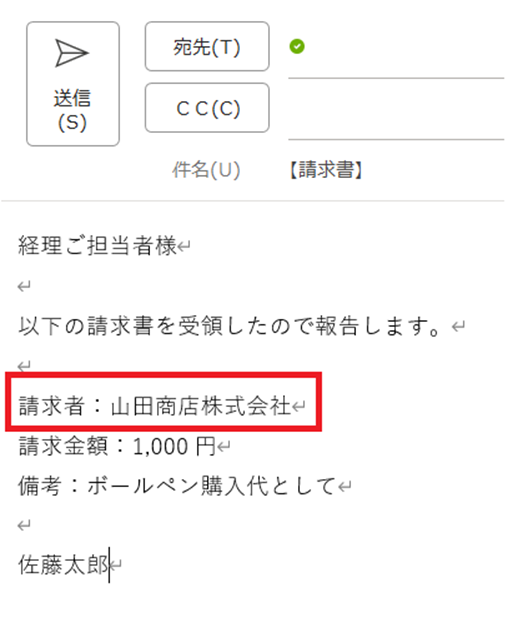

すると、年月日時間分秒_請求者名でフォルダが作成されました。
まとめ
フォルダー作成のポイントはフォルダ名かと思います。重複メールを同じフォルダに含める場合は、そこまで難しくはないと思いますが、重複させたくはない場合には工夫が必要です。今回は時間を用いてそれを調整しました。
次回は、その作られたフォルダにメールを保管する作業を紹介したいと思います。
コメント