
PowerAutomateを使って、受信したメールをフォルダに格納したい。格納するフォルダの自動化できたのだけど、どうすればよいのかしら?

そういうことでしたら、ファイルの作成を使うといいですよ。今回は、ファイルの作成方法をご紹介します。
前提
前提として、以下記事の対応を行っているものとして話を進めたいと思います。
方法
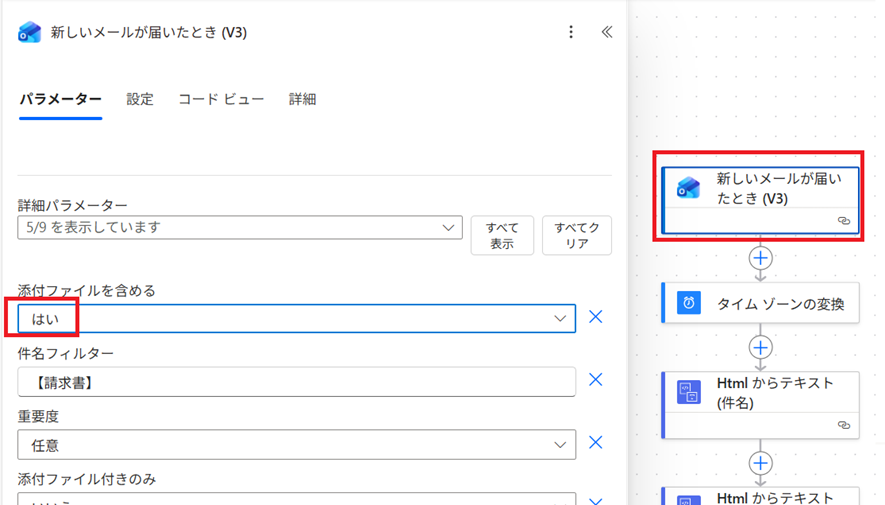
1)新しいメールが届いたとき(V3)をクリックして、添付ファイルを含めるをはいとします。
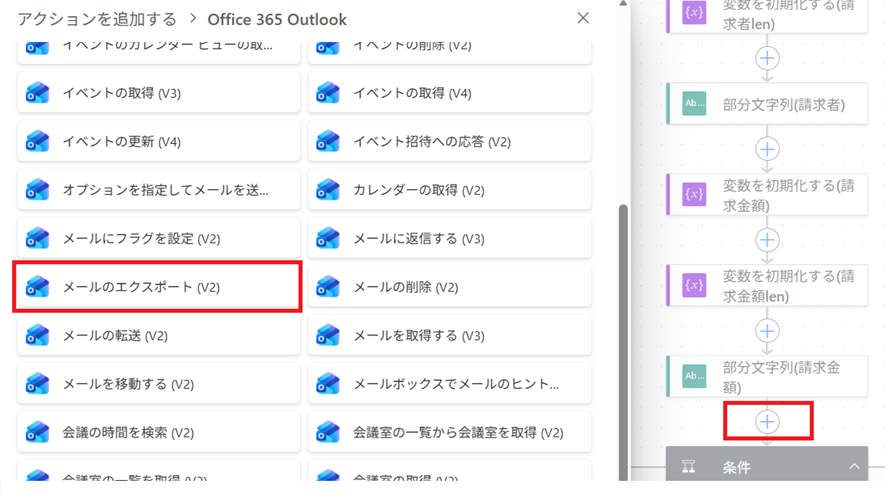
2)条件の直前にメールのエクスポート(V2)を追加します。
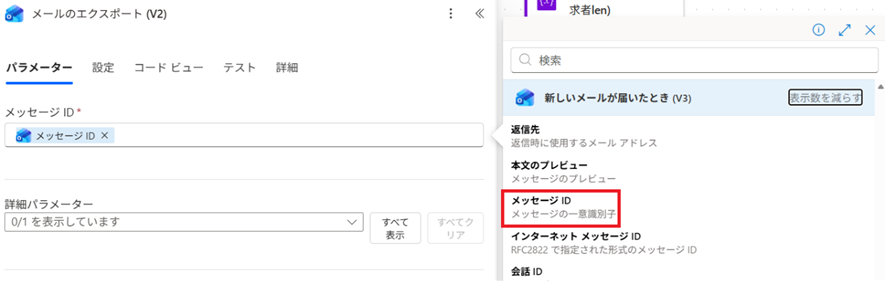
3)メールのエクスポート(V2)のメッセージIDには新しいメールが届いたとき(V3)を入力します。
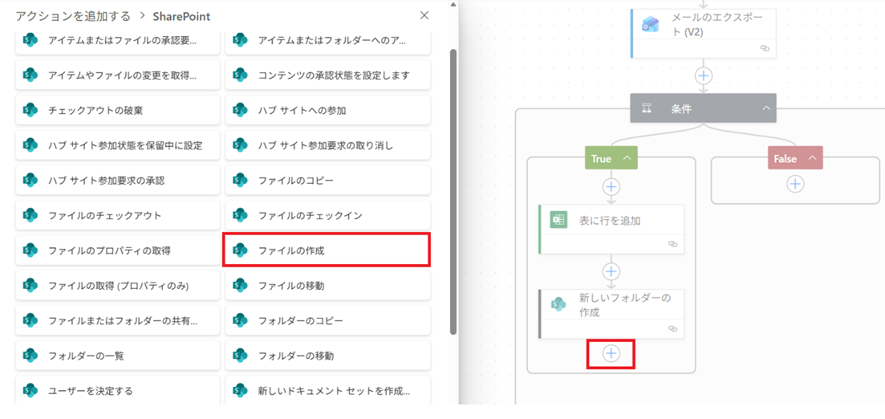
4)新しいフォルダ―の作成の直下にファイルの作成を追加する。
5)メール本文に関する各項目を追加する。
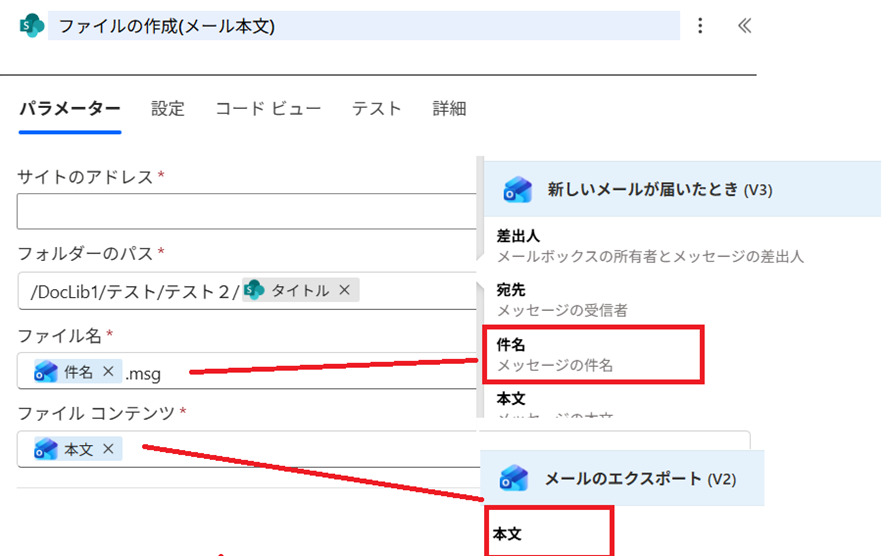
フォルダーのパスの「DocLib1」というのは、フォルダの保管先のURLに含まれていますので、そこで確認できます。

ファイル名は何でも良いですが、新しいメールが届いたとき(V3)件名を入れてから、拡張子を記載します。ここでは「.msg」としていますが、ご自身で使用したい拡張子で問題ありません。
ファイルのコンテンツはメールのエクスポート(V2)の本文を記載します。
6)添付ファイルに関する項目も1)から5)までの流れと同様の対応を行う。
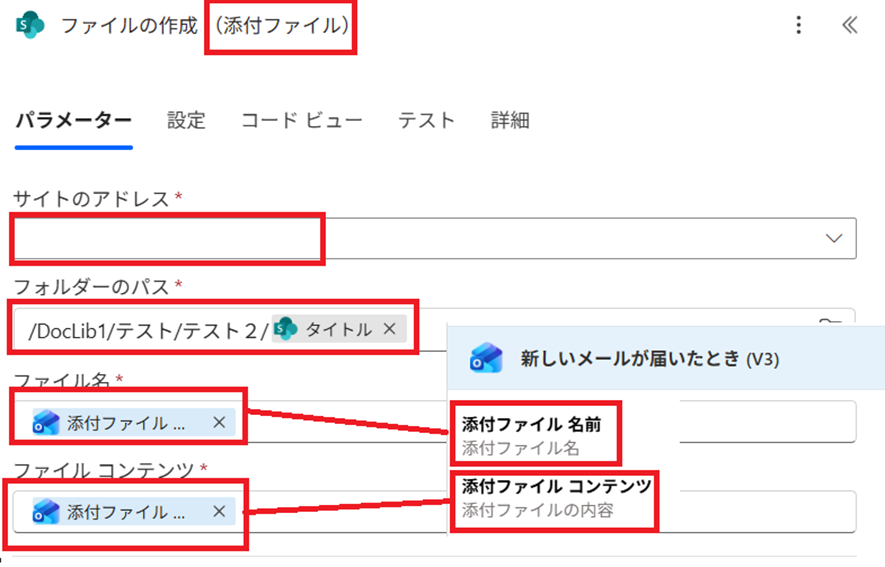
ファイル名は、新しいメールが届いたとき(V3)の添付ファイルの名前とすれば、添付ファイル名がそのまま反映されます。
ファイルのコンテンツは、新しいメールが届いたとき(V3)の添付ファイルのコンテンツとします。
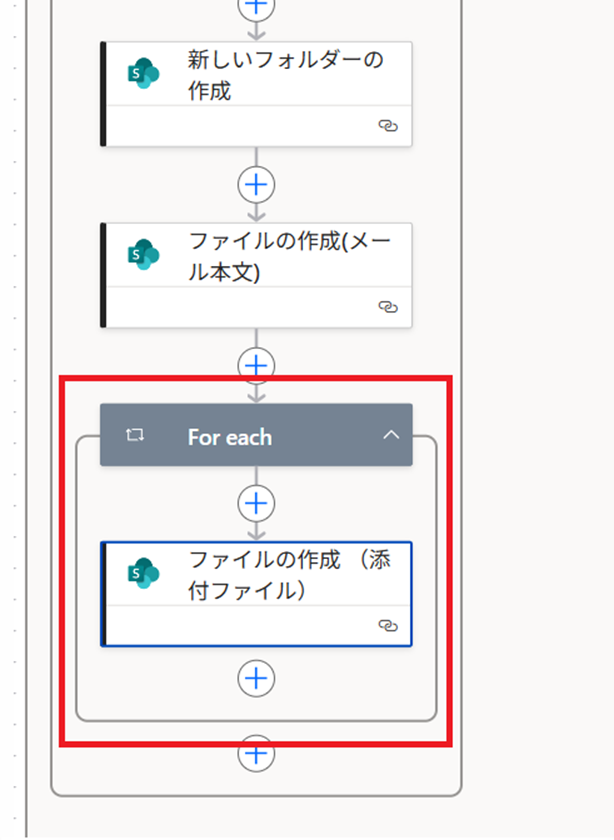
すると、以下のとおり、For eachというものが追加されます。これは、ファイルの作成をループさせるもので、添付ファイルが複数の場合、そのすべての添付ファイルを感知させる仕組みなので、このままで問題ありません。
テスト
上記で完了したので、添付ファイルを付けたメールを送信してテストしてみます。
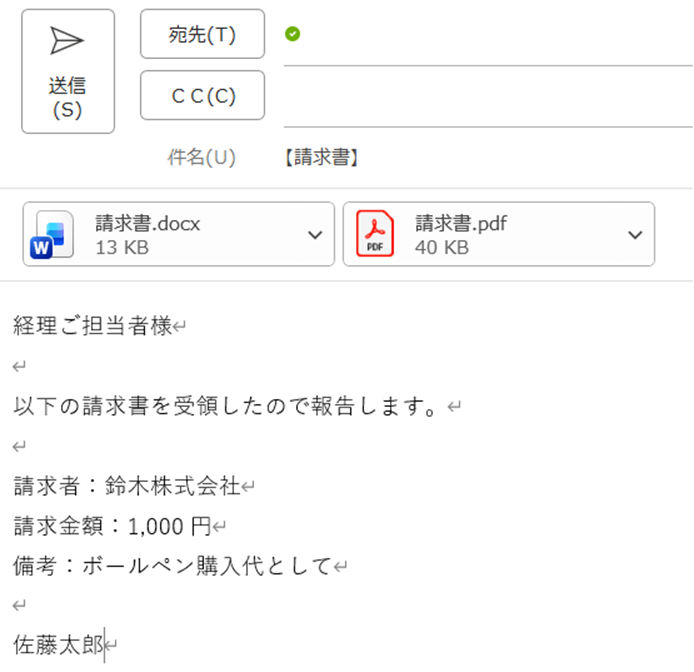

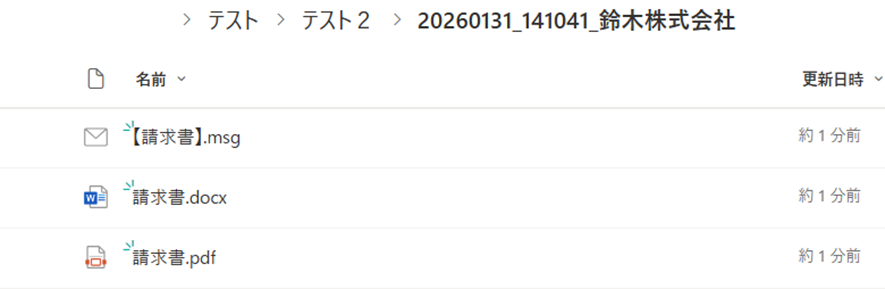
すると、「ご利用のフローが正常に実行されました。」と表示され、作成されたフォルダ内にメールと添付ファイルが表示されます。
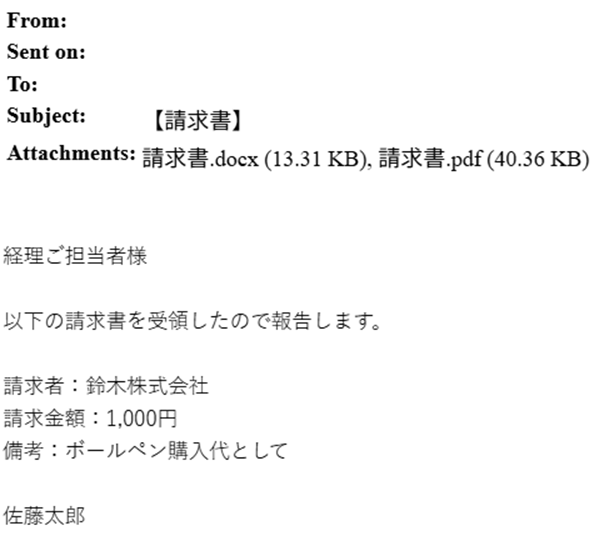
メールを開いてみると、以下のとおりしっかりと表示されます。
まとめ
以上で作成完了です。
ここまでPower Automateでメールを受信して、台帳記帳、フォルダ作成、フォルダにメールを保管する作業の自動化を説明しました。これがあるだけで、普段悩まされている作業が解消されるでしょう。ご参考ください。
コメント