

PowerAutomateを使ってOutlookで受信したメールをSharePoint上にフォルダを使って保管していたのですが、フォルダのURLをExcelに記帳したいと考えています。でも、どうやったらいいのかしら…

そういった場合、「パスによるフォルダーメタデータの取得」を使えば、簡単にURLを取得でき、Excelに記帳させることもできます。
今回は、PowerAutomateを使って、SharePoint上に作成したフォルダのURLをExcelに転記する方法をご紹介します。
前提
前提として、新しくフォルダを作る方法は、次の記事で説明しています。
今回は、作成したフォルダのURLを取得する方法を説明していきたいと思います。
方法
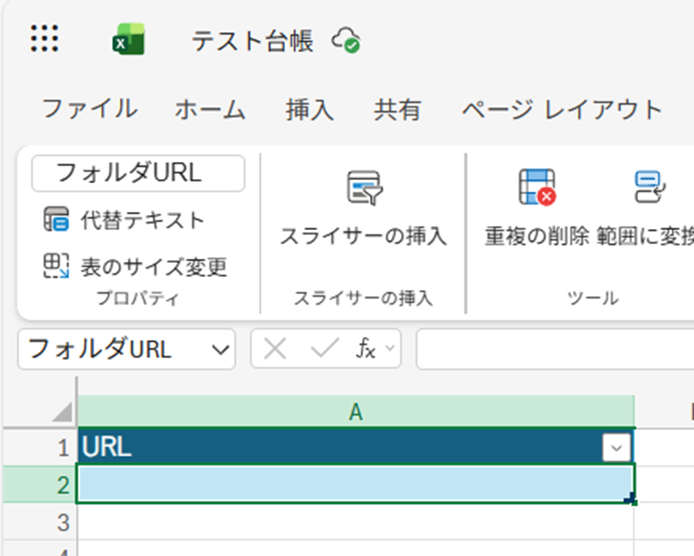
1)Excel台帳を用意する
今回は、以下のとおりフォルダのURLだけ抜き出そうと思いますので、URLと題目を作り、テーブル化する。テーブルのタイトルは「フォルダURL」とします。
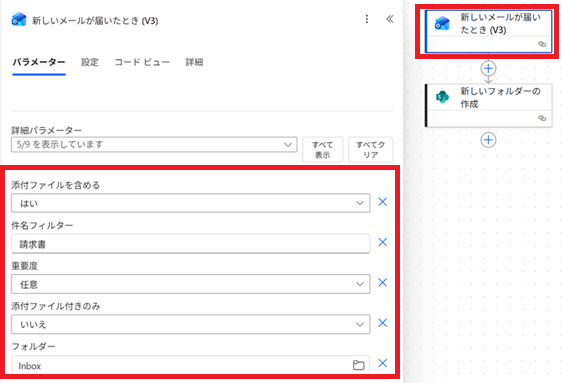
2)新しいメールが届いたとき(V3)→新しいフォルダーの作成の順で入力設定を行う
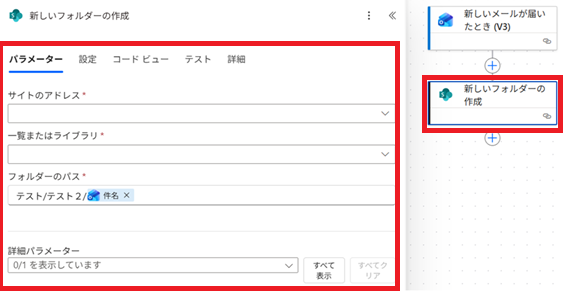
3)新しいフォルダーの作成の下に「パスによるフォルダーメタデータの取得」を追加し、パラメーターの必要事項を入力する
パラメーターはサイトのアドレスのタブを使って、URLを取得したいフォルダのあるサイトを選択する。
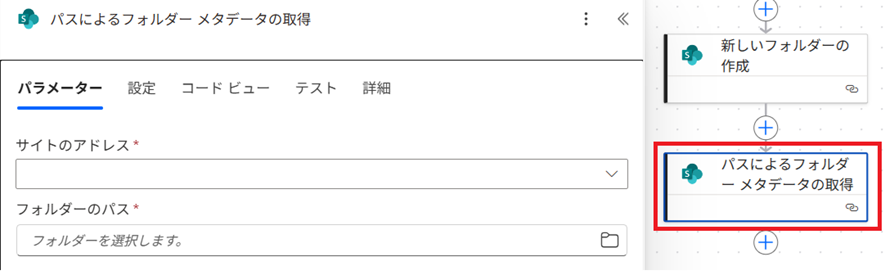
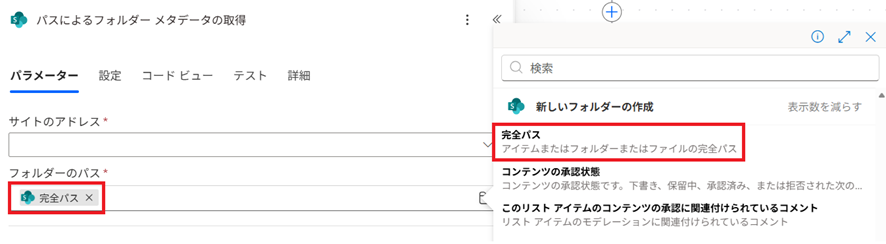
フォルダーのパスは、そこにカーソルを合わせて⚡マークを選択し、新しいフォルダーの作成の完全パスを選択する。
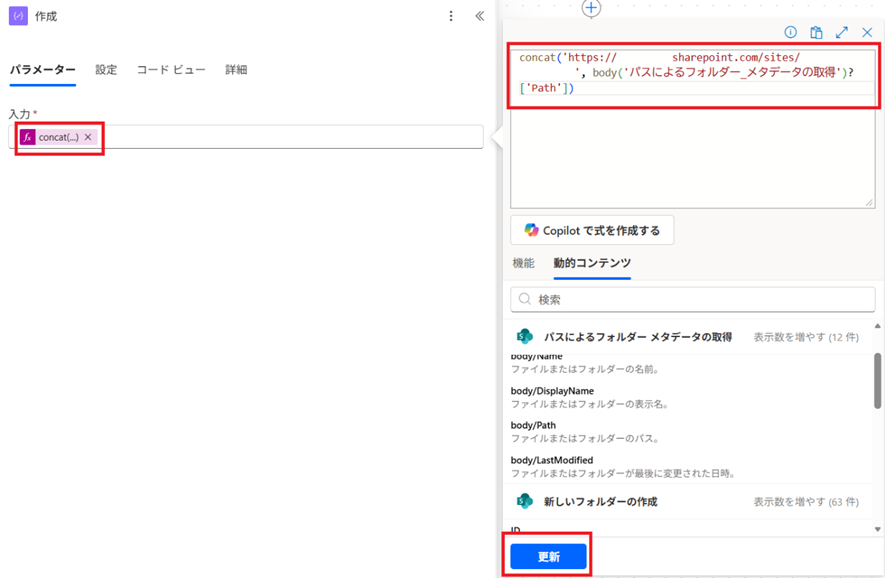
4)パスによるフォルダーメタデータの取得の下に作成アクションを追加し、パラメーターの入力箇所にコードを入力する
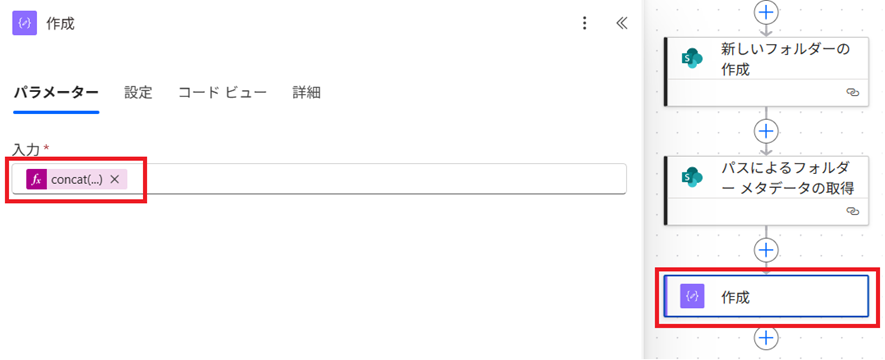
コードを次のとおり入力し、追加または更新をクリックする。
concat(‘https://~sharepoint.com/~~’,body(‘パスによるフォルダー_メタデータの取得’)?[‘Path’])
※URLはご自身のフォルダを作成することになる上位階層のURLを記入します。
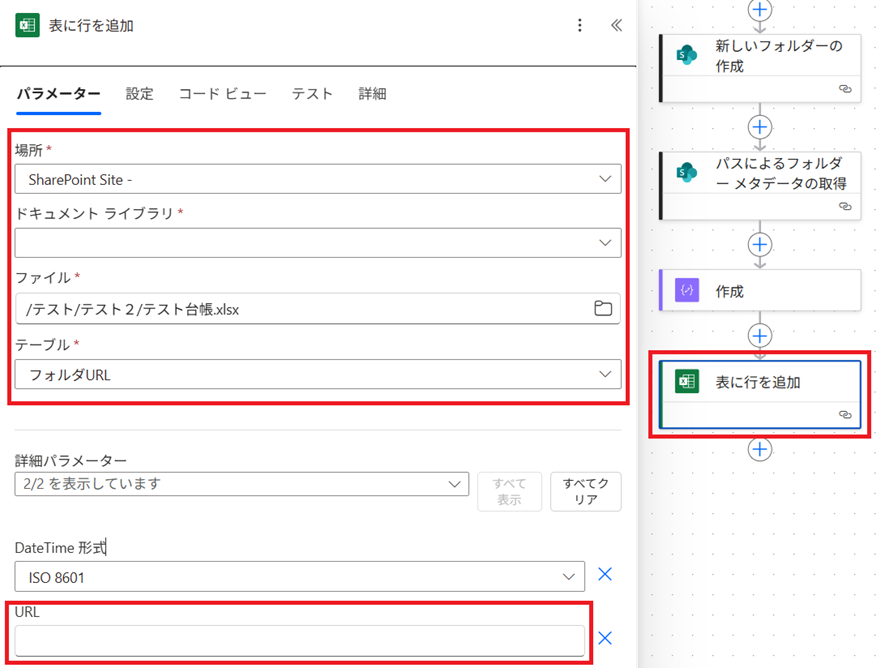
5)「表に行を追加」で記帳するエクセル台帳を呼び出す
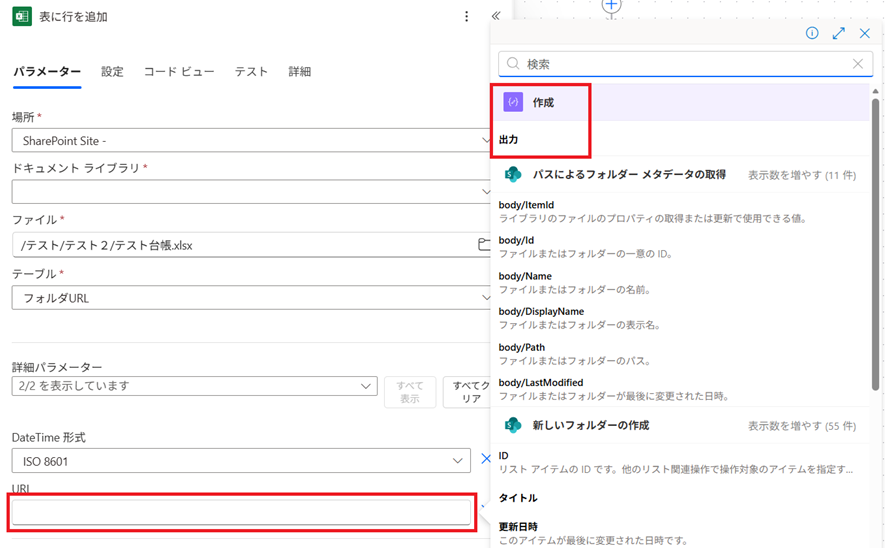
URLと記載した箇所には、新しく作成されたフォルダーのURLを記載することになるが、今回はその枠をクリックし、⚡マークを選択し、「作成(出力)」を入力する
テスト
ここまで入力したら、完成なので、保存→テストを行います。
次のようなメールを送ると…

フローが正常に実行され、
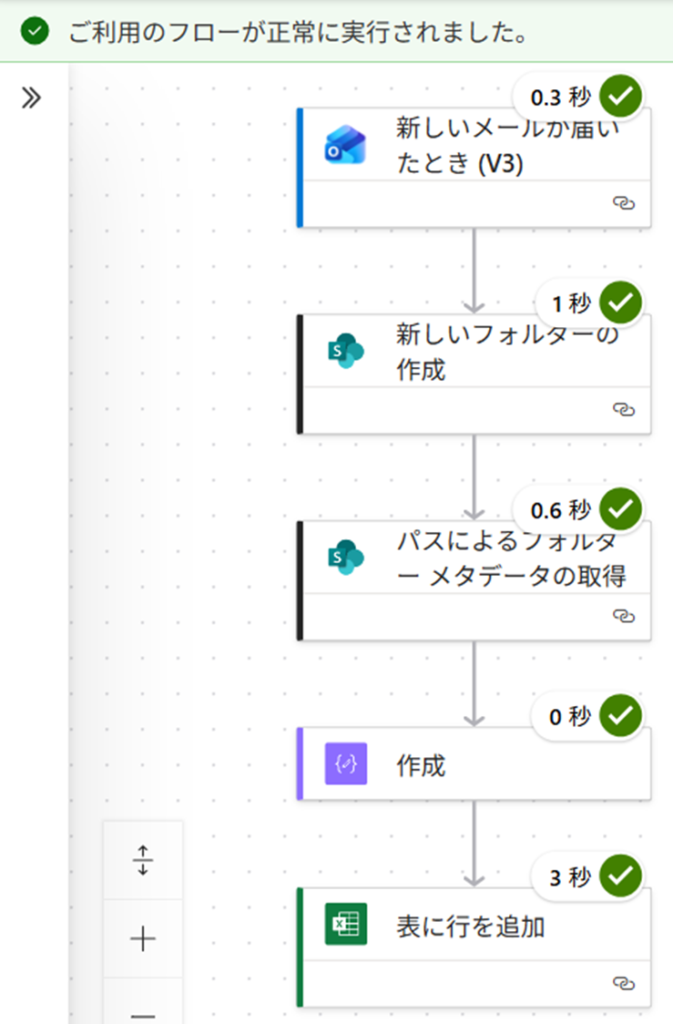
フォルダが作られ、

作成したエクセル台帳にもURLが表示されます。

まとめ
今回、Excel台帳に作成フォルダのURLを転記する方法をご紹介しました。私としては、フォルダのURLを台帳にも記載できるようになれば、一元管理もしやすく、非常に効率的です。ぜひ参考にしてもらえると幸いです。
コメント