
PowerAutomateを使ってOutlookで受信したメールをExcelに記帳できるようになったけど、返信や転送メールまで台帳記帳されてしまう。どうすれば良いのか?

そういった場合には、台帳記帳に条件を設けることで返信や転送メールをはじくことができます。今回はその方法をご紹介します。
事例
Outlookでメール(件名が「請求書」と記載されているもの)を受信したら、SharePoint上にあるExcelファイルの各項目を入力する作業を自動化することとします。
※前提条件として、Outlook、SharePoint、Excelも使って対応するやり方になります。
これらの基本設計は以下よりご確認ください。
方法
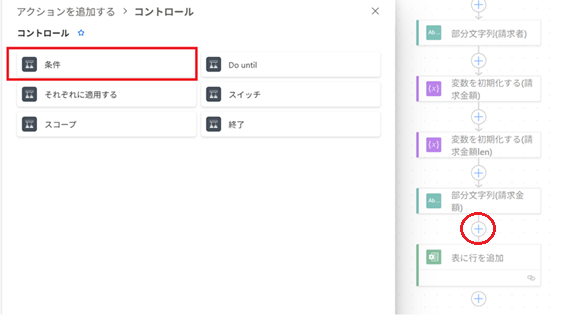
1)表に行を追加の直前の+をクリックして条件を選択する。
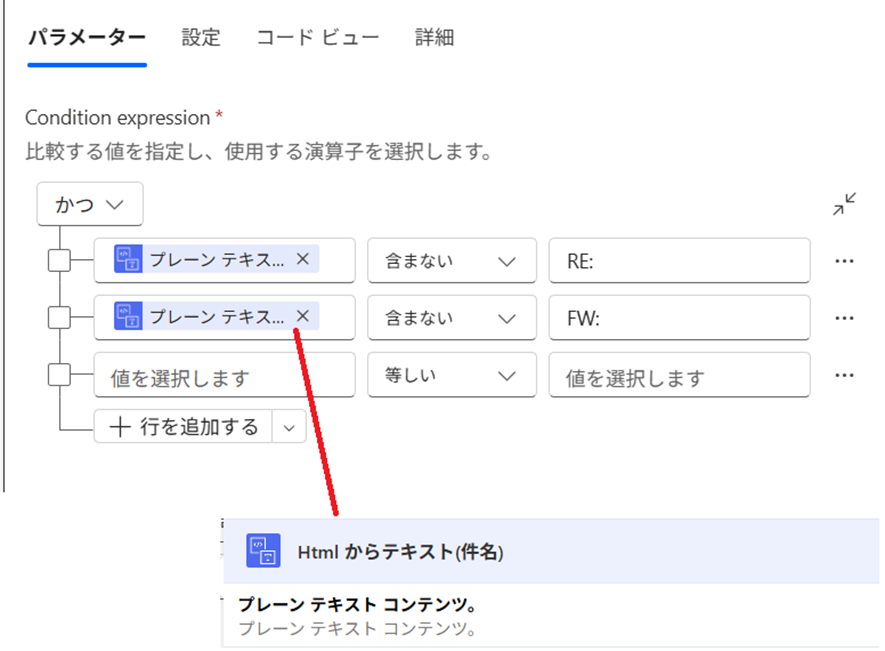
2)パラメーターには以下のようにHtmlからテキスト(件名)→含まない→RE:やFW:という順番で入れていく。
ここでは件名に返信のときに使われるRE:、転送のときに使われるFW:を除くとして追加しました。中には、RE:がre:というように小文字であったり、FW:ではなく、fwd:を使うケースも考えられますので、必要に応じて追加してください。大文字小文字、半角等あらゆるパターンを入力しましょう。
なお、件名からRE:を消されてしまったら、これは機能しません。
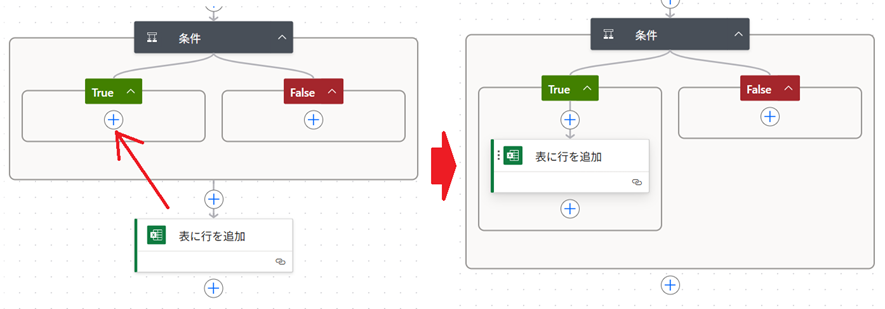
3)表に行を追加するをドラッグして条件に入れる。
ここに入れることで条件がTrue(真実)なら表に行を追加し、False(真実ではない)なら何も起きないことになります。
4)テスト
では、テストしてみましょう。件名にRE:が入っているものを送信します。
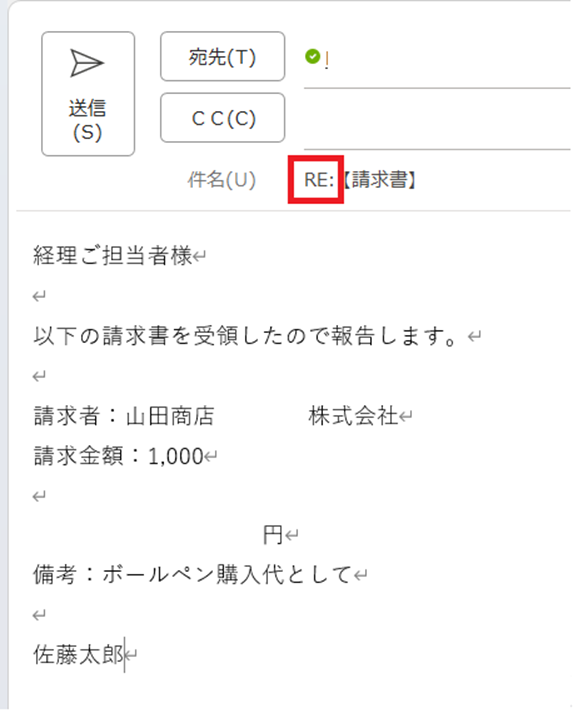
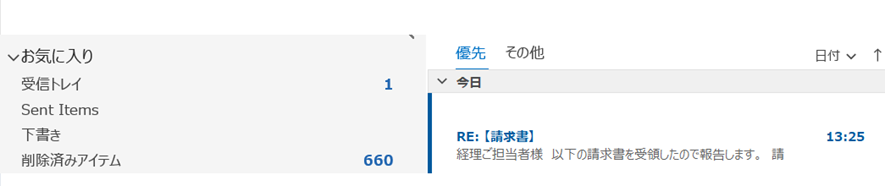
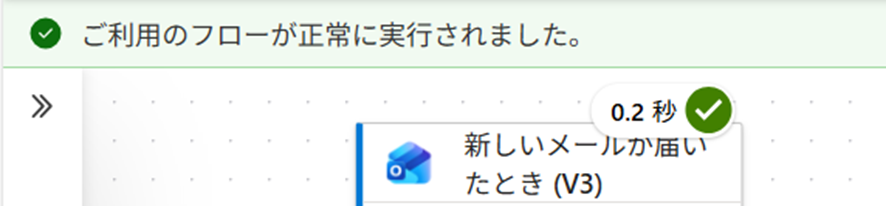
すると、表に追加されませんが、フローでは「ご利用のフローが正常に実行されました。」と表示されます。
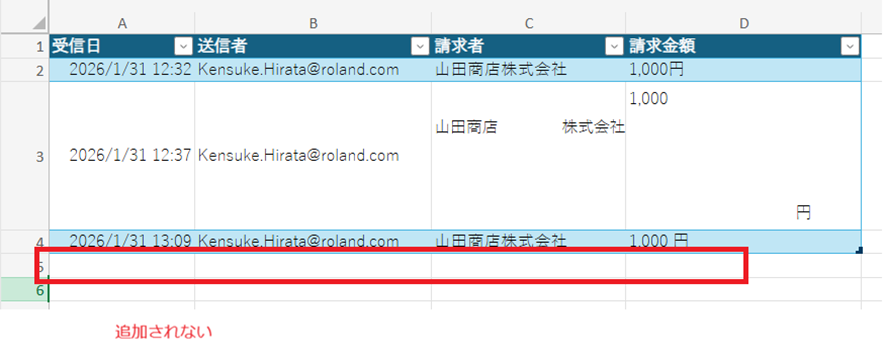
これでも不安であれば、再度、RE:のついたメールを送り、台帳記帳されるか確認しても良いかと思います。
まとめ
以上が返信、転送メールの台帳記帳を防ぐ方法ですが、返信メールにRE:がついていなければ、機能しないということは十分にお気を付け下さい。その場合は御自身で表を修正してください。
ここまでは、何回かに分けて、メールの内容をエクセルに記帳する方法の基本作業を説明してきました。
しかし、場合によっては、台帳記帳だけではなく、メールやその添付ファイルを保管したいということもあるかと思います。次回からメールを受信したら、指定された方法でフォルダを作成する方法やそのフォルダにメール本文と添付ファイルを格納する方法を説明したいと思います。
コメント