
請求書メールを受信したら、エクセルに記帳しているのですが、その作業が非常に大変です。どうにか簡単にできませんか。

そういった場合には、PowerAutomateを使うと、その作業をすべて自動化できます。どうやったらできるのかご紹介します!
メールで受信された請求書を台帳で管理したり、メールで受信された契約審査を台帳で管理したりする等、管理業務を担当されている方にとって、台帳に記録する作業で苦労されている方は多いのではないでしょうか。
今回は、こういう事務作業をPowerAutomateを使って自動化するやり方をご紹介します。
事例
Outlookでメール(件名が「請求書」と記載されているもの)を受信したら、SharePoint上にあるExcelファイルの各項目を入力する作業を自動化することとします。
※前提条件として、Outlook、SharePoint、Excelも使って対応するやり方になります。
事前準備:Outlookで受信したメールを記帳するExcel台帳を作成する
まずはExcel台帳を作成しましょう。作成において、気を付けるべきことは台帳はテーブル化する必要があります。
①Excelに記録したい項目(受信日、送信者、件名)を入力してドラッグする。
②「挿入」タブのテーブルをクリックする。
③テーブルの作成で「先頭行を…」にチェックをし、OKする。
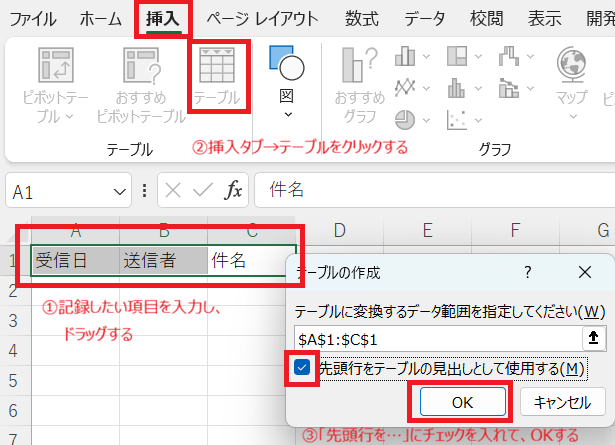
④テーブル化を確認する。
⑤テーブル化ができたら、表にカーソルを合わせる。
⑥テーブルデザインタブのテーブル名を台帳と記載する。
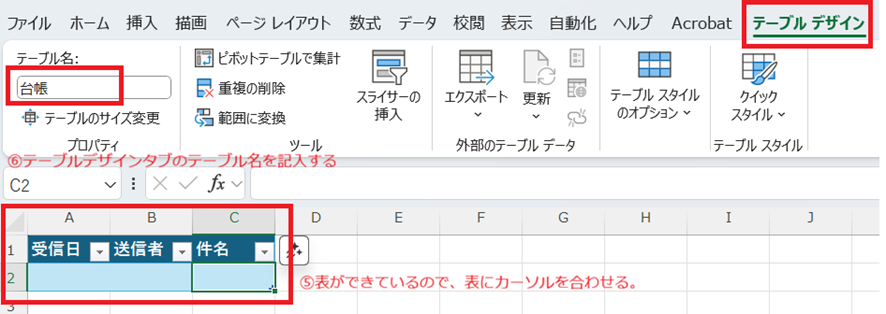
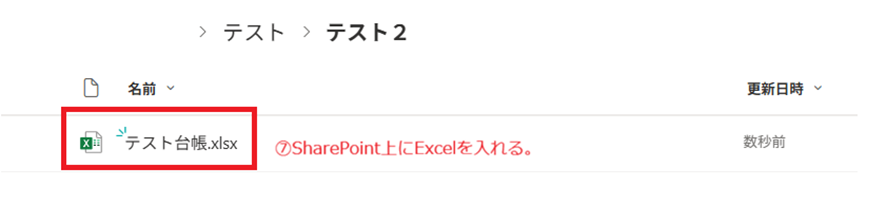
⑦SharePoint上にExcelを張り付ける。
以上で事前準備は完了です。
Power Automateで作成する
では、ここからPowerAutomateを使って、メールをOutlookで受信したら、SharePoint上のExcel台帳に記帳するフローを作成したいと思います。
※PowerAutomateの基本的な使い方は割愛させていただきます。
1)新しいメールが届いたとき(V3)を追加する
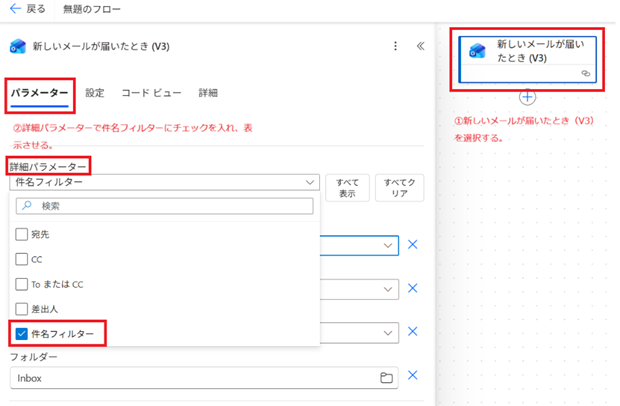
①新しいメールが届いたとき(V3)を選択する。
②パラメータータブの詳細パラメーターで件名フィルターにチェックを入れて、表示させる。
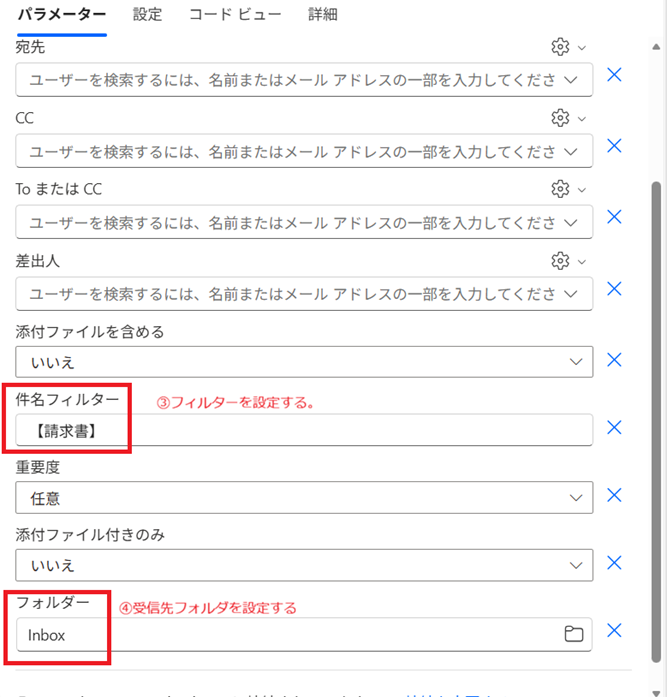
③件名フィルターに「【請求書】」を入れる。
※ここに入れる言葉はメールの件名からExcel台帳に記載したいメールを識別する言葉を入れます。契約書の審査であれば、【契約審査】等入れても良いかと思います。
④受信先フォルダをInboxにする。
※Outlookのメールボックスのどこに入ったら、Excel台帳に記載するか設定するためのものです。Inboxは受信トレイです。もし、違うフォルダに入ったものを引き出したい場合は、そのフォルダ名に変更してください。
2)時間設定
続いて、時間の設定を行います。この処理を行わないと、世界標準時間となってしまうので、日本時間にする必要があります。
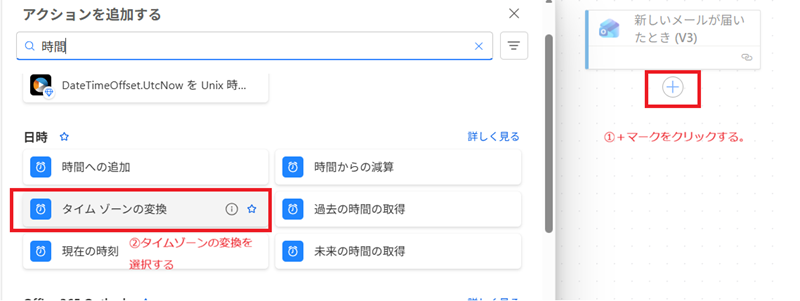
①プラスマークをクリックする。
②アクションを追加するでタイムゾーンの変換を選択する。
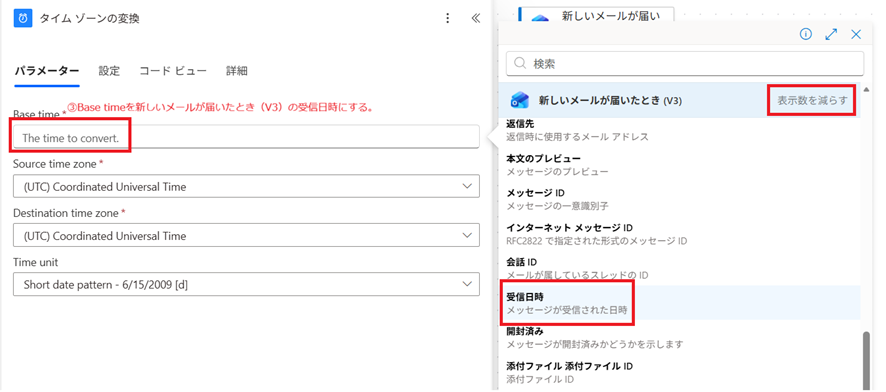
③パラメータータブのBasetimeを新しいメールが届いたとき(V3)の受信日時を入力する。
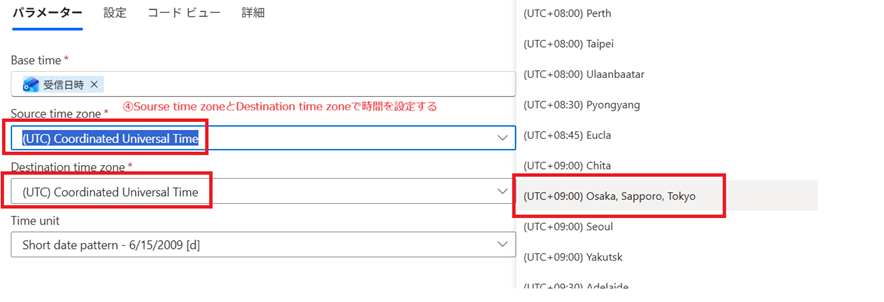
④Source time zoneとDestination time zoneを日本時間に設定する。
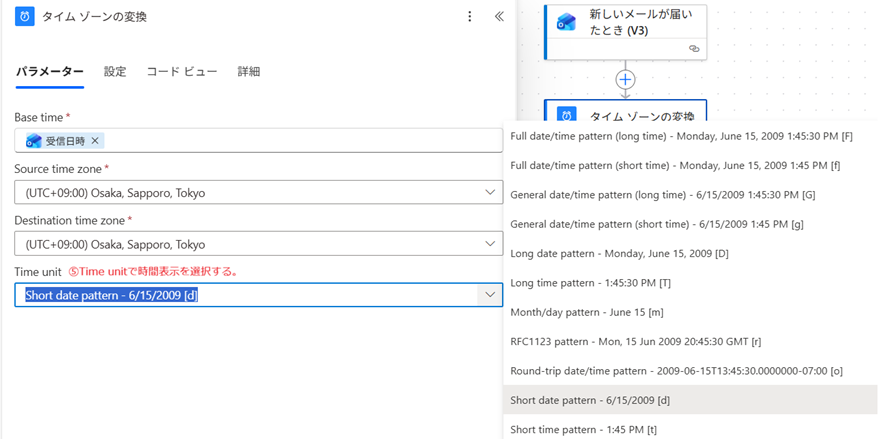
⑤Time unitで時間表示を選択する。
※ご自身の好きなもので問題ないですが、(g)がおすすめです。
3)文章設定
続いて、文章についての設定を行います。Htmlデータからテキストデータで取得するために次のことを行います。
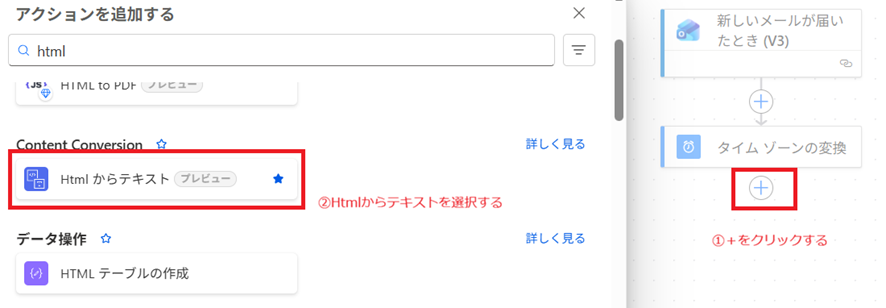
①タイムゾーンの変換直下の+をクリックする
②Htmlからテキストを選択する
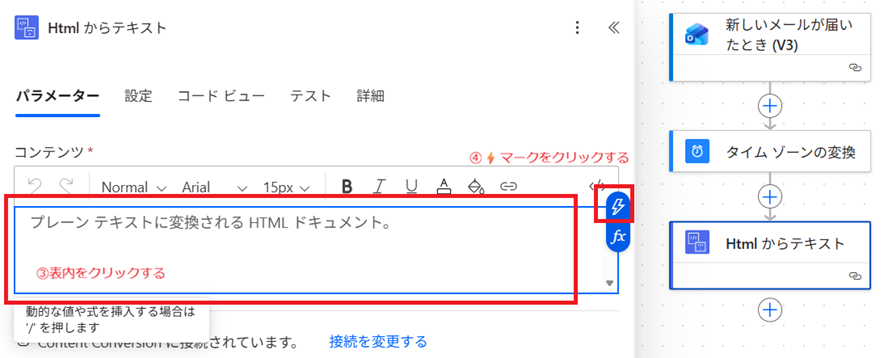
③パラメータータブのコンテンツ表内をクリックする。
④右側の⚡マークをクリックする。
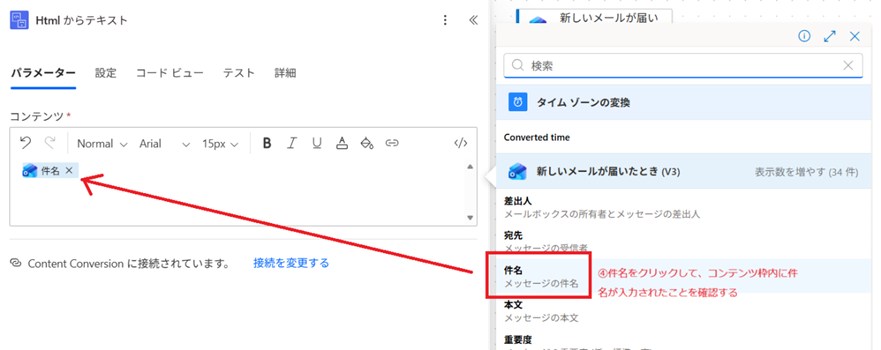
⑤件名をクリックして、コンテンツ枠内に件名が入力したことを確認する
※今回、件名の文字をExcel台帳に抽出するため、件名を選択しましたが、メールの本文の文字を抽出する場合、同様の作業を本文でも行います。
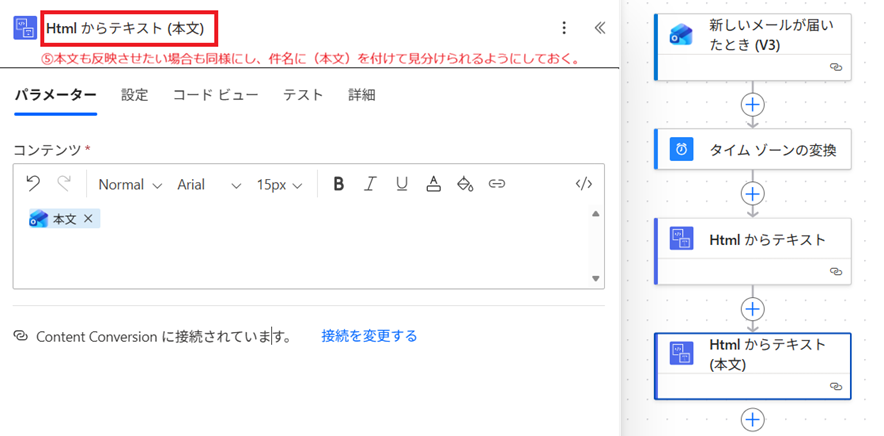
⑥タイトルの「Htmlからテキスト」に(件名)等をつけておく。
※この作業はシステム上の意味はありませんが、何のテキストを変更したのかわかりやすくするために行います。
4)Excel設定
ここからはExcel台帳に反映させる作業です。
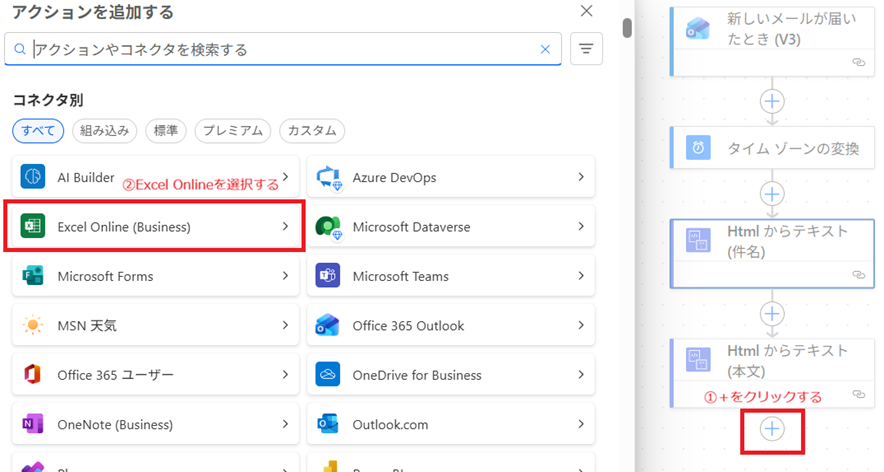
①Htmlからテキスト(本文)の下の+をクリックする。
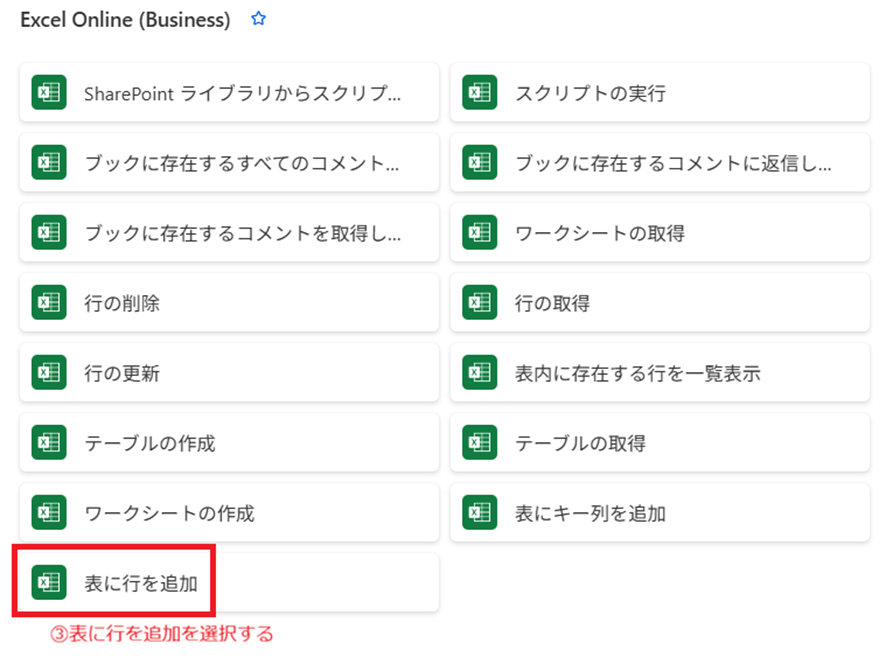
②Excel Online(Business)をクリックする。
③表に行を追加するを選択する。
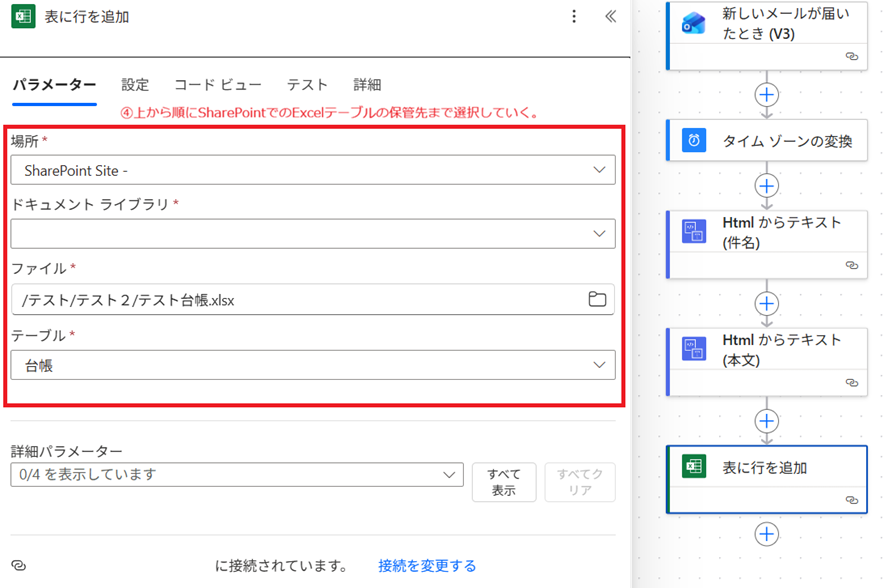
④パラメーターの各項目を上から順に必要な情報を入力していく。
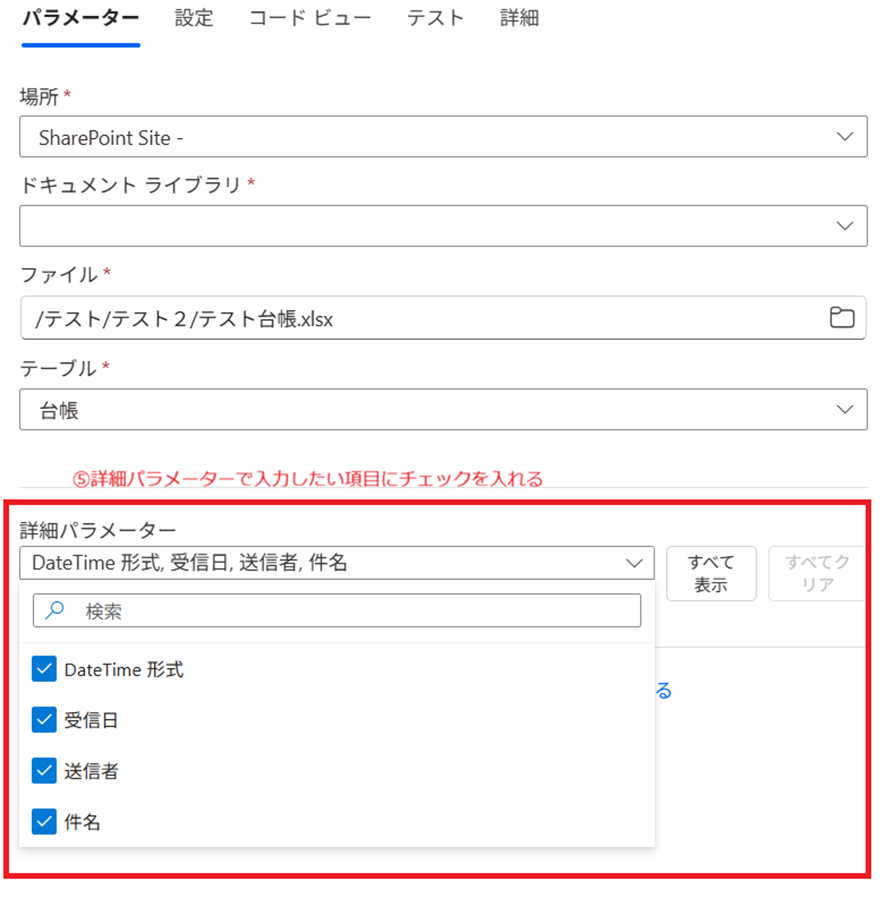
⑤詳細パラメーターをすべて表示させる。
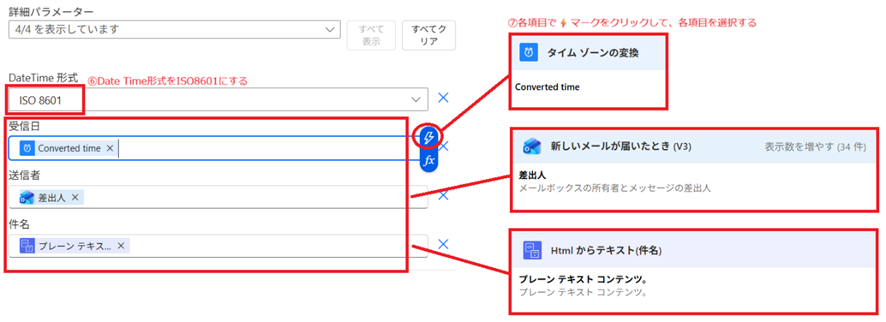
⑥Date Time形式はISO8601を選択する。
⑦受信日は、⚡マークを選択し、タイムゾーンの変換(Converted time)を選択し、送信者は、新しいメールが届いたとき(V3)の差出人を選択し、件名は、Htmlからテキスト(件名)のプレーンテキストコンテンツを選択する。
5)保存して、テストする。
①保存を選択する。
②テストを選択する。
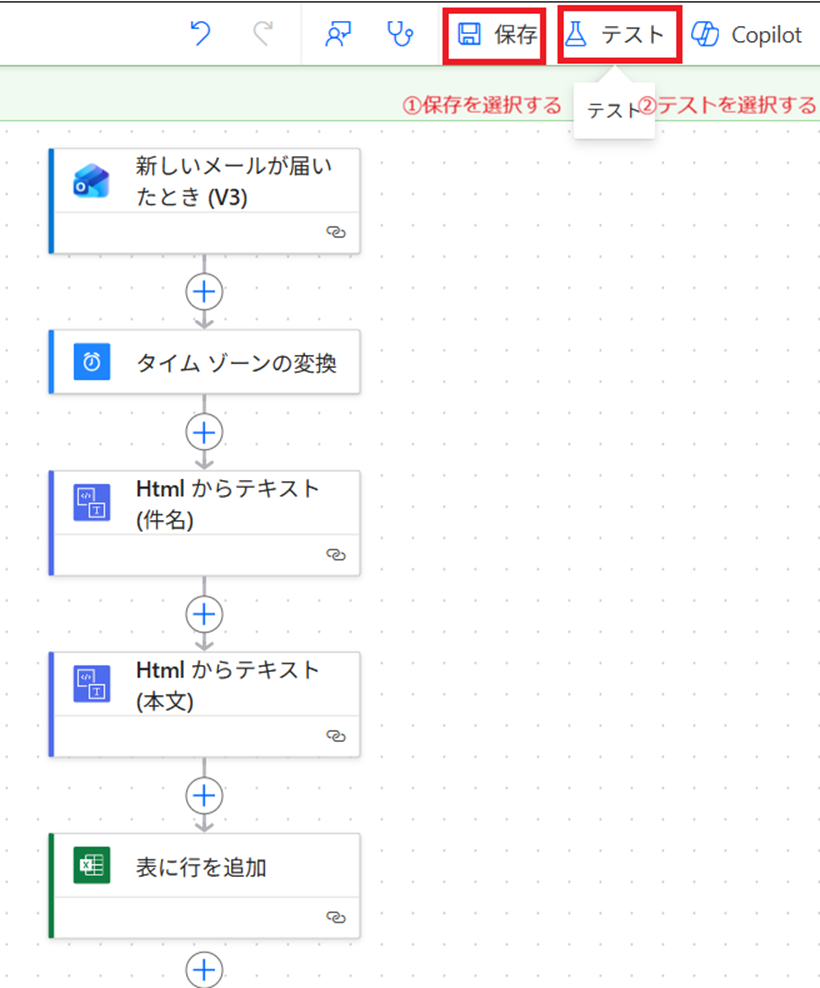
③④フローのテストは手動にして、テストをクリックする。
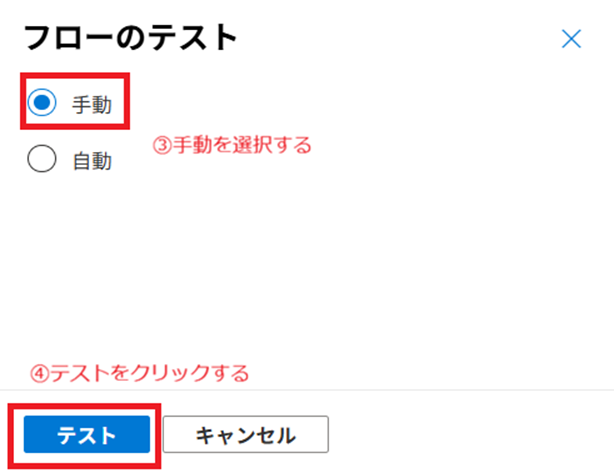
⑤それでは実際に、メールを受信してみましょう。
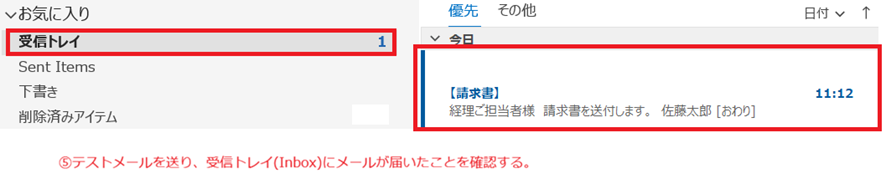
⑥すると、Excel台帳に入力されたことが分かります。
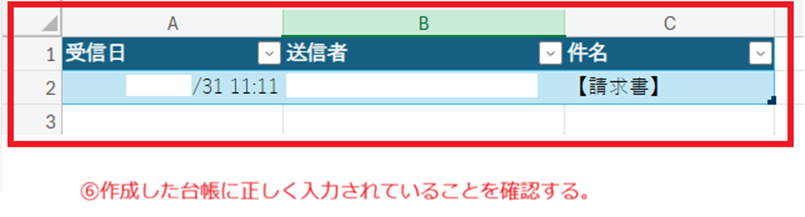
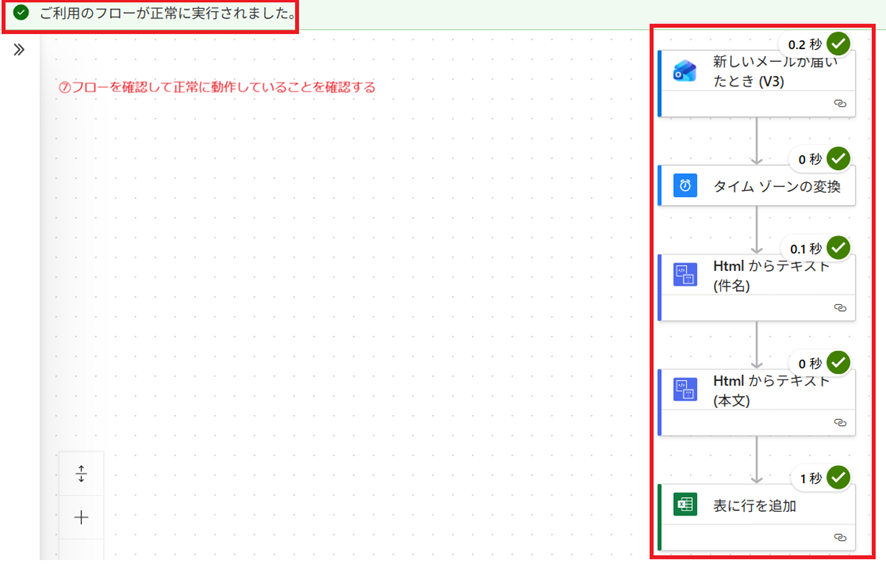
⑦PowerAutomateも確認すると、「ご利用のフローが正常に実行されました。」となり、正しく反映されたことが確認できます。
まとめ
大まかな流れとしては、事前準備でExcel台帳を作り、PowerAutomateで「新しいメールが届いたとき(V3)」を起点として、各データを「タイムゾーンの変換」や「Htmlからテキスト」で読み込みやすいように整え、最後にExcel台帳に「表に行を追加」で入力する仕組みを作るというものです。
ただし、これだけでは、例えば、返信メール等も拾い上げてしまったり、メール本文の文字を抽出できなかったりと不便が多いかと思います。次回はこれらの不便を解消する方法を掲載していきたいと思います。
コメント